Você abriu o celular, tentou tirar uma foto ou salvar um documento importante e apareceu aquela mensagem irritante: "Armazenamento cheio". O Google Drive, o iCloud ou o OneDrive chegou no limite e agora tudo travou. Pior: você não quer pagar uma assinatura mensal só para ter mais espaço, e também não quer apagar nada por medo de perder algo que vai fazer falta depois. Esse é um dos problemas mais comuns de quem usa celular ou computador hoje em dia, e a boa notícia é que dá para resolver sem gastar um centavo e sem sacrificar nenhum arquivo.
Antes de sair deletando tudo no desespero, respira. Existe um caminho mais inteligente. Vou mostrar o que realmente ocupa espaço na nuvem (muita gente não sabe), como identificar os vilões ocultos e como reorganizar tudo de um jeito que você não precise pagar nada extra, pelo menos por agora.
🚀 Quer sair do papel e ir pro ar?
Faço sites, sistemas, IA e automação. Bora conversar.
Fale conosco →O que é essa "nuvem" e por que ela enche?
Nuvem é só um nome bonito para "computador de outra empresa onde seus arquivos ficam guardados pela internet". Quando você tira uma foto e ela aparece no Google Fotos, ela foi copiada para os servidores do Google em algum lugar do mundo. Simples assim. Você acessa de qualquer dispositivo porque o arquivo não está só no seu celular: está lá fora, num servidor gigante.
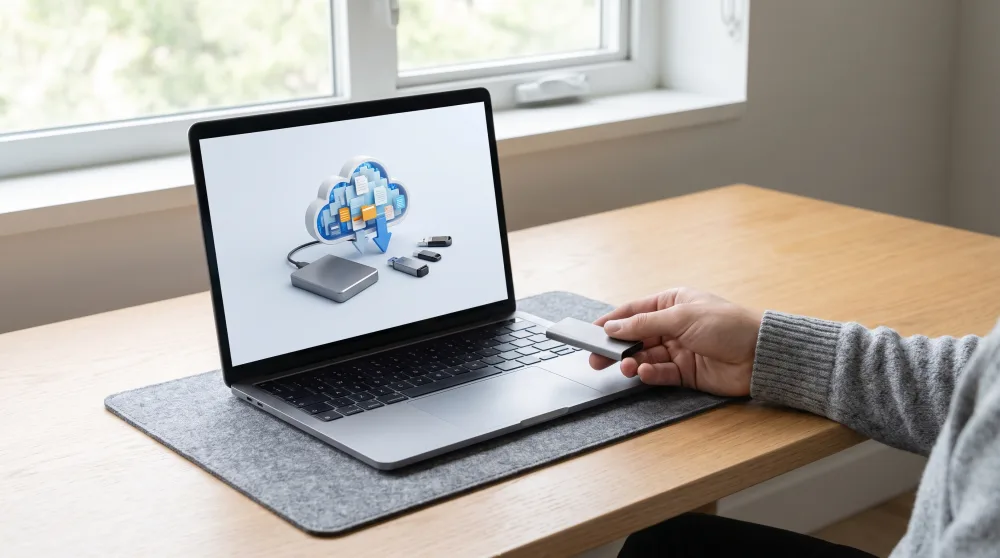
O problema é que cada empresa oferece um limite gratuito. O Google dá 15 GB de graça, divididos entre Gmail, Drive e Fotos. O iCloud dá apenas 5 GB. O OneDrive oferece 5 GB também, a menos que você use o Microsoft 365. Parece muito, mas não é. Um único vídeo de 4 minutos gravado em boa qualidade pode ocupar mais de 1 GB. Sem contar os e-mails com anexo, os documentos e as fotos que se acumulam ao longo de anos. O espaço vai embora rápido, quase sem você perceber.
Descubra o que está comendo seu espaço antes de apagar qualquer coisa
O erro clássico é sair apagando fotos aleatórias e depois perceber que sobrou só 200 MB a mais. Isso acontece porque as fotos muitas vezes não são o maior problema. Antes de mexer em qualquer coisa, você precisa ver o diagnóstico real do seu armazenamento.
No Google: acesse one.google.com/storage pelo navegador do celular ou computador. Ali você vê um gráfico que mostra exatamente quanto cada serviço está usando: Drive, Gmail e Fotos separados. Na maioria dos casos, o Gmail aparece cheio de e-mails antigos com anexos pesados que você nem lembra que existem.
No iCloud: vá em Ajustes do iPhone, toque no seu nome no topo e depois em iCloud. Você vê uma barrinha colorida mostrando o que ocupa mais espaço. Backup do iPhone costuma ser o campeão.
No OneDrive: abra o aplicativo, vá em Eu (ou seu perfil) e procure a opção de gerenciamento de armazenamento. O site onedrive.live.com também tem essa informação de forma visual.
Com esse mapa na mão, você age com precisão. Sem ele, é chute no escuro.
Os vilões ocultos que ninguém suspeita
Agora que você sabe onde olhar, aqui estão os maiores desperdiçadores de espaço que aparecem na vida real, não só na teoria:
E-mails com anexo que você esqueceu
Um cliente meu tinha o Gmail quase no limite e não entendia por quê. A causa eram anos de e-mails com PDF de nota fiscal, fotos de eventos corporativos e planilhas enviadas por colegas. Para achar esses e-mails gordos no Gmail, use a busca: has:attachment larger:5mb. Isso lista todos os e-mails com anexo acima de 5 MB. Você vai se surpreender. Apague os que não têm mais utilidade e esvazie a lixeira depois (a lixeira do Gmail também conta no limite).
Lixeira que ninguém esvazia
Tanto no Google Drive quanto no iCloud e no OneDrive, arquivos apagados ficam na lixeira por 30 dias antes de sumirem de verdade. Enquanto estão lá, continuam ocupando espaço. É como jogar lixo em um saco dentro de casa: parece que saiu, mas ainda está lá. Entre na lixeira de cada serviço e esvazie manualmente.
Backups de celular antigos
Você trocou de celular há dois anos? O backup do aparelho velho provavelmente ainda está guardado na nuvem. No iCloud, vá em Ajustes, seu nome, iCloud, Gerenciar Armazenamento e depois Backups. Ali aparecem todos os backups, inclusive de aparelhos que você nem usa mais. Apague os desnecessários. No Google, acesse drive.google.com, clique no canto superior direito em Armazenamento e depois em Backups.
Fotos duplicadas e em qualidade desnecessária
Aplicativos como WhatsApp salvam automaticamente cada foto que alguém manda no grupo de família. Em um mês, são centenas de imagens que você nunca pediu para guardar. No Google Fotos, existe a opção de comprimir as fotos para "Alta qualidade" em vez de "Qualidade original". A diferença para o olho humano em tela de celular é quase zero, mas o espaço economizado é grande. Para fazer isso, abra o Google Fotos, vá em configurações e procure "Qualidade do upload".
Como liberar espaço sem apagar o que importa
Agora vem a parte prática. O segredo não é apagar, é mover. Tudo que você quer guardar, mas não precisa acessar toda semana, pode ir para um disco externo ou para uma conta secundária gratuita. Veja como:
- Crie uma segunda conta Google gratuita. Cada conta tem 15 GB. Você pode criar uma conta separada só para arquivos que raramente acessa, como fotos de viagens antigas ou documentos de anos anteriores. Isso dobra o seu espaço total sem pagar nada.
- Use o Mega como complemento. O Mega (mega.nz) oferece 20 GB gratuitos e é uma opção séria para guardar arquivos grandes que você não precisa ter à mão o tempo todo. Vale criar uma conta só para isso.
- Transfira para um HD externo ou pen drive. Parece antigo, mas funciona. Um pen drive de 64 GB custa menos de R$ 40 e resolve o problema de fotos antigas. Você faz o download do Google Fotos (existe a opção de exportar tudo via Google Takeout) e guarda fisicamente.
- Use o Google Takeout para exportar antes de apagar. Acesse takeout.google.com, selecione o que quer exportar (Fotos, Drive, Gmail) e baixe tudo no computador. Aí sim você apaga da nuvem com tranquilidade, sabendo que tem uma cópia local.
Truques que a maioria não conhece para manter o espaço sob controle
Resolver o problema uma vez é bom. Não deixar encher de novo é melhor ainda. Alguns hábitos simples fazem diferença no longo prazo.
Desative o backup automático de apps que você não precisa
Muitos aplicativos fazem backup automático no Google Drive sem avisar. Para ver quais são, abra o Google Drive, toque nas três linhas no canto superior esquerdo, vá em Armazenamento e depois Backups de apps. Você pode desativar o backup de apps que não precisam disso, como jogos, por exemplo.
Configure o WhatsApp para não salvar mídia automaticamente
No WhatsApp, vá em Configurações, Armazenamento e dados, e desative o download automático de fotos e vídeos em grupos. Isso evita que cada figurinha e cada vídeo de "bom dia" ocupe espaço no celular e, por consequência, na nuvem quando o backup rodar.
Revise os anexos do Gmail a cada três meses
Coloque um lembrete recorrente no seu celular para buscar has:attachment larger:5mb no Gmail a cada três meses. Leva cinco minutos e evita que a situação fuja do controle de novo.
Prefira links em vez de anexos
Quando alguém te manda um arquivo por e-mail que já está no Drive, peça para compartilhar o link em vez de anexar. Arquivo compartilhado por link não ocupa o seu espaço, só o do dono do arquivo.
Quando vale mesmo pagar pelo plano extra?
Depois de fazer tudo isso, se o espaço ainda for insuficiente para o que você realmente usa no dia a dia, aí sim faz sentido avaliar um plano pago. O Google One tem planos a partir de R$ 6,99 por mês para 100 GB, e esse espaço pode ser compartilhado com até cinco pessoas da família. Se você dividir o custo com mais duas pessoas, sai a menos de R$ 3 cada um por mês. Às vezes, o plano pago não é o problema: é apenas que ninguém calculou direito.
Mas só chegue nessa conversa depois de limpar a bagunça. Muito do espaço que parecia "cheio" era, na verdade, lixo acumulado que ninguém tinha tido tempo de organizar.
Então, o próximo passo é simples: abra agora o one.google.com/storage (ou o equivalente do seu serviço) e veja o gráfico. Identifique o maior vilão. Comece por ele. Em menos de uma hora, você provavelmente vai recuperar vários gigabytes sem apagar uma única foto que importa de verdade.